
 Nije moguće pronaći uređaj na bežičnom LAN-u

-
1. provjera Provjerite je li uređaj uključen.
-
2. provjera Prikazuje li se ikona
 na LCD zaslonu?
Ako ikona nije prikazana, odaberite Uključi bežični LAN (Activate wireless LAN) na Promijeni LAN (Change LAN) u Postavke za LAN (LAN settings) pod Postavke uređaja (Device settings).
-
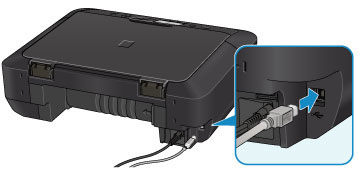
3. provjera Ako je uređaj privremeno povezan s računalom putem USB kabela, provjerite je li USB kabel ispravno priključen.
Ako postavljate bežičnu LAN vezu ili mijenjate postavke bežičnog LAN-a pomoću programa IJ Network Tool putem USB veze, povežite uređaj i računalo pomoću USB kabela kao na ilustraciji u nastavku. USB priključak nalazi se sa stražnje strane uređaja.
-
4. provjera Provjerite je li postavljanje uređaja dovršeno.
Ako nije, izvedite postavljanje.
-
Za Windows:
Koristite CD-ROM za postavu ili slijedite upute na web-mjestu tvrtke Canon.
-
Za Mac OS:
Slijedite upute na web-mjestu tvrtke Canon.
-
-
5. provjera Ako koristite program IJ Network Tool, ponovo potražite uređaj.
-
Za Windows:
-
Za Mac OS:
-
-
6. provjera Kada tražite uređaj putem mreže, provjerite je li uređaj povezan s priključkom. (Windows)
Ako se prikazuje Nema uprav. programa (No Driver) pod Naziv (Name) u programu IJ Network Tool, uređaj nije pridružen priključku. Odaberite Pridruž. priključka (Associate Port) u izborniku Postavke (Settings) za pridruživanje priključka uređaju.
-
7. provjera Provjerite podudaraju li se postavke mreže uređaja i bežičnog usmjerivača.
Za provjeru postavki bežičnog usmjerivača pogledajte korisnički priručnik priložen uz bežični usmjerivač ili se obratite proizvođaču, a zatim prilagodite postavke uređaja da se podudaraju.
-
8. provjera Provjerite ima li prepreka.
Bežična veza u drugim sobama ili na drugim katovima općenito je loša. Pomaknite uređaj i bežični usmjerivač ako je potrebno.
Za provjeru statusa radioveze,
-
Za Windows:
-
Za Mac OS:
-
-
9. provjera provjerite je li uređaj smješten predaleko od bežičnog usmjerivača.
Uređaj se može nalaziti u rasponu od 50 m (164 stopa) od bežičnog usmjerivača u zatvorenom prostoru. Provjerite je li uređaj smješten dovoljno blizu bežičnom usmjerivaču kojeg koristite.
Za provjeru statusa radioveze,
-
Za Windows:
-
Za Mac OS:
-
-
10. provjera Provjerite da nema izvora radiofrekvencijskih smetnji u blizini.
Ako se u blizini nalazi uređaj poput mikrovalne pećnice koji emitira istu frekvencijsku pojasnu širinu kao i bežični usmjerivač, uređaj može uzrokovati smetnje. Postavite bežični usmjerivač što je dalje moguće od izvora smetnji.
Za provjeru statusa radioveze,
-
Za Windows:
-
Za Mac OS:
-
-
11. provjera Provjerite jesu li postavke mreže računala ispravne.
Provjerite može li računalo komunicirati s bežičnim usmjerivačem putem bežičnog LAN-a.
-
12. provjera Pobrinite se da je odabrana opcija Omogući dvosmjernu podršku (Enable bidirectional support) na listu Priključci (Ports) u dijaloškom okviru svojstava upravljačkog programa pisača. (Windows)
-
13. provjera Provjerite je li vatrozid zaštitnog softvera isključen.
Ako je vatrozid zaštitnog softvera uključen, može se pojaviti upozorenje da Canon softver pokušava pristupiti mreži. Ako se pojavi to upozorenje, postavite odobrenje pristupa u zaštitnom softveru.
Ako koristite programe koji mijenjaju mrežne postavke, provjerite njihove postavke. Neki programi zadano koriste vatrozid.
-
14. provjera Ako koristite usmjerivač, povežite uređaj s računalom na strani LAN-a (na istom mrežnom segmentu).
-
15. provjera Ako je uređaj povezan na baznu stanicu AirPort putem LAN-a, koristite slovnobrojčane znakove za naziv mreže (SSID). (Mac OS)

Ako problem i dalje postoji, ponovite postavljanje.
-
Za Windows:
Koristite CD-ROM za postavu ili slijedite upute na web-mjestu tvrtke Canon.
-
Za Mac OS:
Slijedite upute na web-mjestu tvrtke Canon.
